Gmail MCP 설정법과 가격: 무료 5,000회는 질문 5,000번이 아니다
구글이 Gmail 등 Workspace MCP의 무료·유료 이용 등급을 공식 출시했다. 무료 한도는 질문 횟수가 아니라 프로젝트별·제품별 요청으로 계산한다. Claude 연결 순서와 메일 초안으로 시작할 때의 비용·권한 조건을 정리한다.
AI에게 “메일을 읽고 답장 초안을 만들어 줘”라고 맡길 때, 질문 한 번이 사용량 한 번일까? Gmail MCP의 무료 한도는 하루 5,000번의 대화가 아니라, 프로젝트별·제품별로 계산하는 요청 한도다. 구글은 11월 24일 Gmail 등을 포함한 Workspace MCP의 Standard·Scaled 등급을 공식 출시했다. 처음 연결하려는 사람은 무료 범위와 권한을 먼저 정하고, 메일 초안을 사람이 읽는 작업부터 시작하면 된다. 아래에서는 Claude에 연결하는 순서와 유료 등급으로 바꾸기 전에 볼 조건을 함께 정리한다. Google 공식 · 이용 등급과 요청 단위
MCP는 Model Context Protocol의 줄임말이다. AI 앱이 다른 서비스의 자료를 읽거나 작업을 부탁할 때 쓰는 공통 연결 규칙이라고 생각하면 된다. Gmail MCP는 메일 검색, 대화 읽기, 초안 작성과 라벨 작업 등을 제공한다. 위 그림은 Gmail 제품의 공식 소개 이미지이며, Claude에 연결한 결과 화면은 아니다. Google 공식 · Gmail MCP의 작업 범위
내 메일 하나를 연결할까, 팀이 함께 쓸 앱을 만들까?
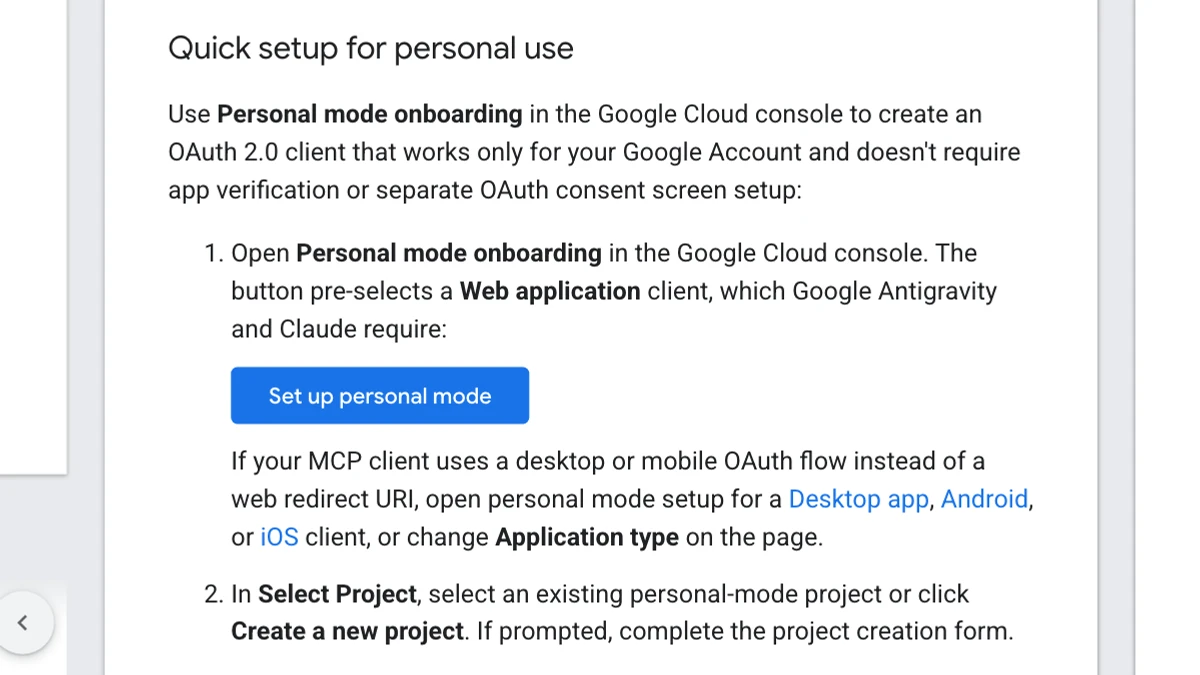
자기 계정만 연결한다면 공식 문서의 ‘Quick setup for personal use’가 출발점이다. 여러 사람이 같은 연결 설정으로 로그인하거나 필요한 서비스·권한만 골라 켜려면 수동 설정 경로를 읽어야 한다. 회사 메일을 연결하는 허가와 개인용 설정의 편리함은 별개다. 관리자가 허용한 AI 앱인지 먼저 확인하자. Google 공식 · 개인용과 다중 사용자 설정
준비물은 Google Cloud 프로젝트와 MCP 연결을 지원하는 AI 앱이다. 프로젝트는 이 연결의 설정과 사용량을 묶어 관리하는 단위다. Gmail 계정 이름이 같은지보다, 어느 프로젝트를 선택했는지 기록하는 편이 뒤의 사용량 확인에 도움이 된다.
OAuth는 비밀번호를 AI에게 건네는 대신, 로그인 화면에서 접근을 허락하는 방식이다. 공식 개인용 빠른 설정은 내 Google Account에만 작동하는 OAuth 클라이언트를 만들며, 별도 동의 화면 설정이나 앱 검증을 요구하지 않는다. 다른 사람의 계정도 연결할 팀용 앱을 이 절차로 해결했다고 넘기지 말자. Google 공식 · Personal mode onboarding
Claude에 Gmail MCP를 추가하는 순서
Google의 설정 문서는 Claude.ai·Claude Desktop에서 이 원격 MCP를 쓰려면 Enterprise, Pro, Max, Team 중 하나의 플랜이 필요하다고 안내한다. Google 쪽 무료 요청 한도가 있다는 말이 Claude 플랜까지 무료라는 뜻은 아니다. 이 조건에 맞고, 연결 권한을 허락받은 계정에서 아래 순서를 따른다. Google 공식 · Claude 연결 조건
- 공식 문서의 Quick setup for personal use에서 Personal mode onboarding을 연다. 사용할 프로젝트를 선택하거나 새로 만들고, 연결 이름을 적는다. Claude용 안내 버튼은 Web application 유형을 미리 선택한다.
- Authorized redirect URIs에
https://claude.ai/api/mcp/auth_callback을 넣는다. 이것은 로그인 후 돌아올 주소다. Use this client for an AI-powered agent가 선택됐는지도 확인한다. - 정책을 읽고 동의할 수 있다면 진행한다. 콘솔이 관련 Workspace API와 MCP 서비스를 켜고 연결용 클라이언트를 만든다. Client ID와 Client Secret을 보관한다. Secret은 공유 메모나 대화 본문에 붙일 예문이 아니다.
- Claude의 Settings → Connectors, 또는 Admin settings → Connectors에서 Add custom connector를 고른다. 이름은
Gmail, 원격 서버 주소는https://gmailmcp.googleapis.com/mcp/v1로 적는다. - Advanced settings에 앞서 만든 OAuth Client ID와 Client Secret을 넣고 Add를 누른다. 계정이 요청하는 로그인·동의 과정을 읽고, 허용된 범위에서 연결한다.
여기서 주소 하나를 복사했다고 모든 준비가 끝난 것은 아니다. Google 문서는 /mcp/v1을 서버가 보내는 사용자 승인 요청을 지원하는 앱의 기본 연결점으로 설명한다. 앱이 그 방식을 지원하지 않는 경우에는 별도 /mcp/v1self 경로가 있지만, 이것도 작업과 정책에 따라 승인을 요구할 수 있다. 승인창이 불편하다고 주소를 바꿔 권한을 피하는 용도로 쓰지 말자. Google 공식 · Handle user approvals
처음 맡길 일은 ‘답장 보내기’보다 ‘초안 폴더에 넣기’
공식 연결 시험은 메일을 검색해 대화를 읽거나, 초안 폴더에 메일을 만든 뒤 Gmail에서 검토하고 보내는 흐름을 든다. 이 예문만 보고 모든 AI 앱이 메일 발송까지 자동으로 끝낸다고 넓혀 읽을 필요는 없다. 검색으로 찾은 내용, 만들어진 초안, 실제 전송을 각각 확인하면 된다. Google 공식 · Test the Gmail MCP server
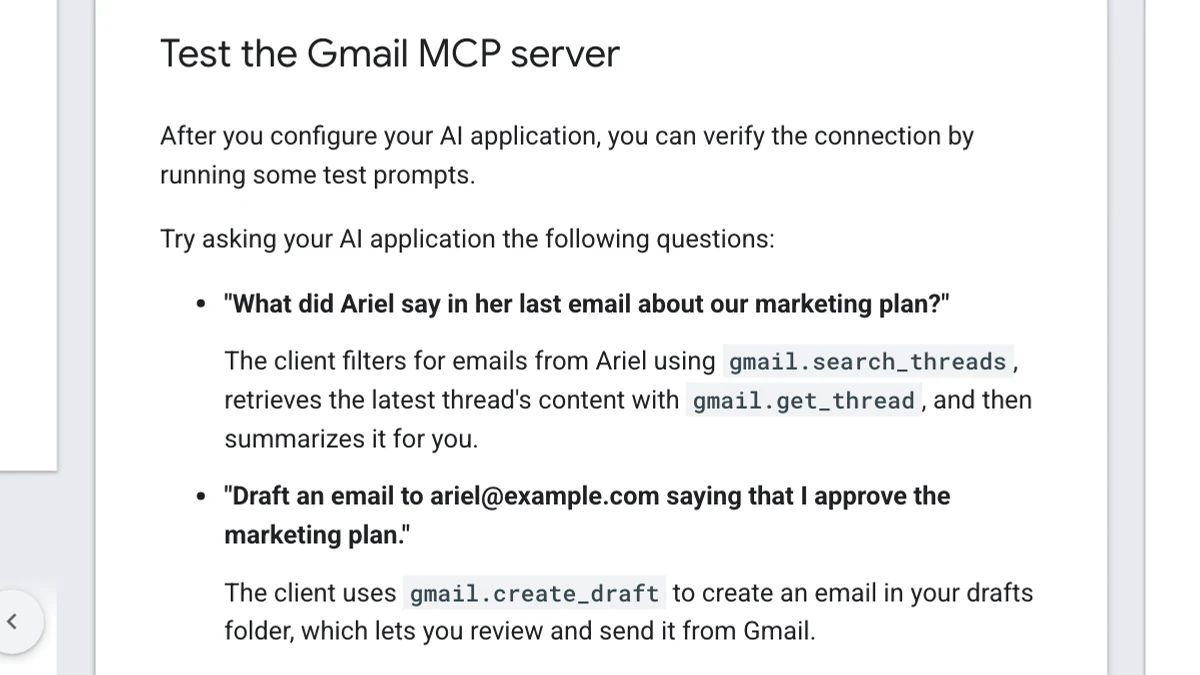
예를 들어 자기에게 보낸 연습용 행사 안내 메일을 준비했다고 하자. 개인정보나 계약 자료 대신, 행사명과 장소만 들어 있는 메일이면 충분하다. 다음은 이 글이 제안하는 연습 요청이지 Google이 배포한 표준 명령은 아니다.
내가 보낸 ‘연습용 행사 안내’ 메일을 찾아서 행사 장소를 알려 줘. 근거 문장도 함께 보여 줘. 그 내용을 확인했다는 짧은 회신 초안만 내 초안 폴더에 만들어 줘. 전송하거나 기존 메일을 수정·삭제하지는 마.
답을 받으면 원문에 적힌 장소와 인용이 맞는지, 초안의 받는 사람과 제목이 맞는지 직접 본다. ‘전송하지 마’라는 지시는 연습 범위를 정하지만 기술적인 권한 제한을 대신하지 않는다. Google 문서도 연결한 AI 앱이 계정 데이터를 읽고 수정하고 삭제할 수 있다고 경고하고, 작업을 검토하라고 권한다. 낯선 메일 속 지시를 그대로 따르게 하지 않는 것도 같은 이유다. Google 공식 · 간접 프롬프트 주입 위험
무료 5,000회는 무엇을 세는 숫자인가?
Standard Tier의 MCP 한도는 하루에 프로젝트별·제품별 최대 5,000 요청이며, 분당 제한도 따로 있다. Google Cloud 결제 계정이나 카드 없이 시작할 수 있다. 하지만 메일을 찾고 내용을 읽는 하나의 대화가, 내부에서는 여러 요청을 만들 수 있다. 공식 문서도 일부 MCP 도구가 여러 API 호출을 하므로 복수 요청으로 계산된다고 적었다. API는 프로그램끼리 자료와 작업을 주고받는 연결 방식이다. Google 공식 · Standard Tier와 복수 요청
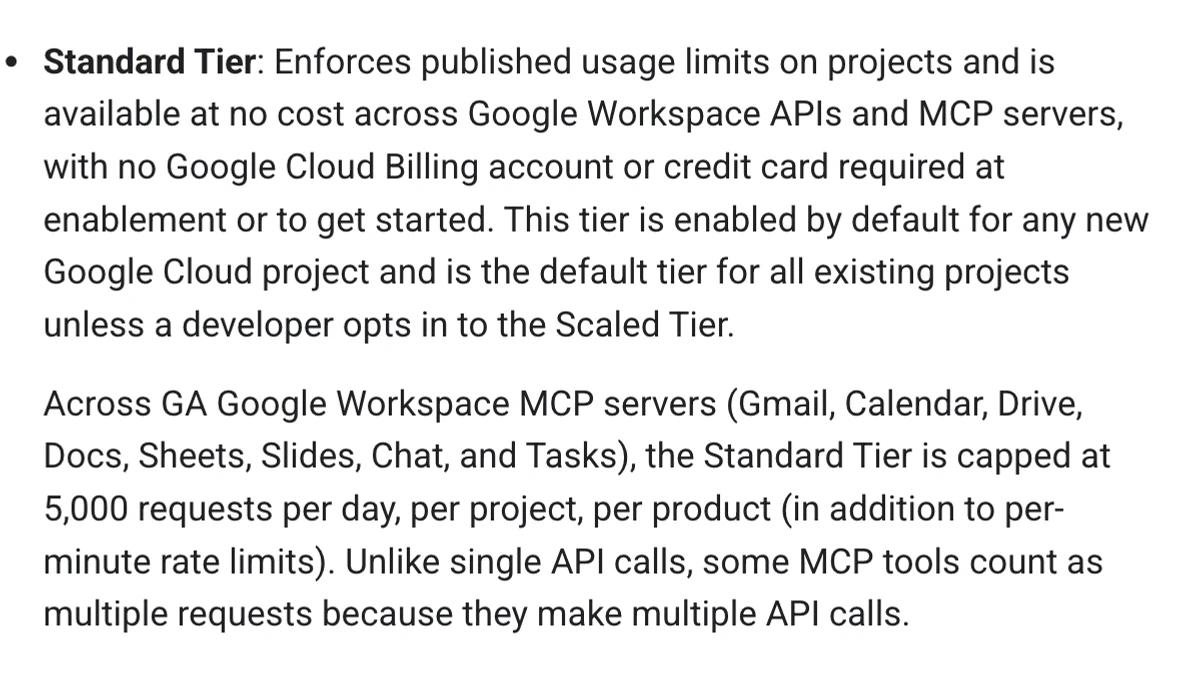
따라서 팀 인원수에 5,000을 곱해 무료 질문 수를 잡거나, “질문을 적게 했으니 한도도 남았겠지”라고 판단하지 않는 편이 좋다. 같은 프로젝트에서 실제로 얼마나 요청했는지를 봐야 한다. 질문창의 전송 버튼과 사용량 장부의 줄 수가 일치한다는 보장은 없다.
Standard 한도를 넘으면, 문서상 동작은 한도 창이 초기화될 때까지 요청을 제한하는 것이다. Standard 사용량이 Google Cloud 청구서에 자동으로 초과 요금을 만드는 구조는 아니다. 다만 AI 앱 자체의 구독료나 사용료까지 이 설명에 포함되지는 않는다. 앞의 Claude 플랜 조건과 별도로 읽자. Google 공식 · 초과 시 제한과 과금 구분
Scaled로 바꾸기 전에 두 날짜를 나눠 적자
Google의 11월 24일 정책 문서는 AI 에이전트의 MCP 이용 요건과 직접 REST API 호출의 Standard 한도 적용을 2027년 2월 1일, 과금·한도 시행을 2027년 4월 1일로 나눠 안내한다. 오늘 바로 모든 요청에 새 요금이 붙는다는 뜻으로 읽으면 안 된다. REST API는 AI 앱이 MCP 도구 대신 서비스의 기존 연결점을 직접 부르는 방식이라고 이해하면 된다. Google 공식 · Rollout roadmap and key dates
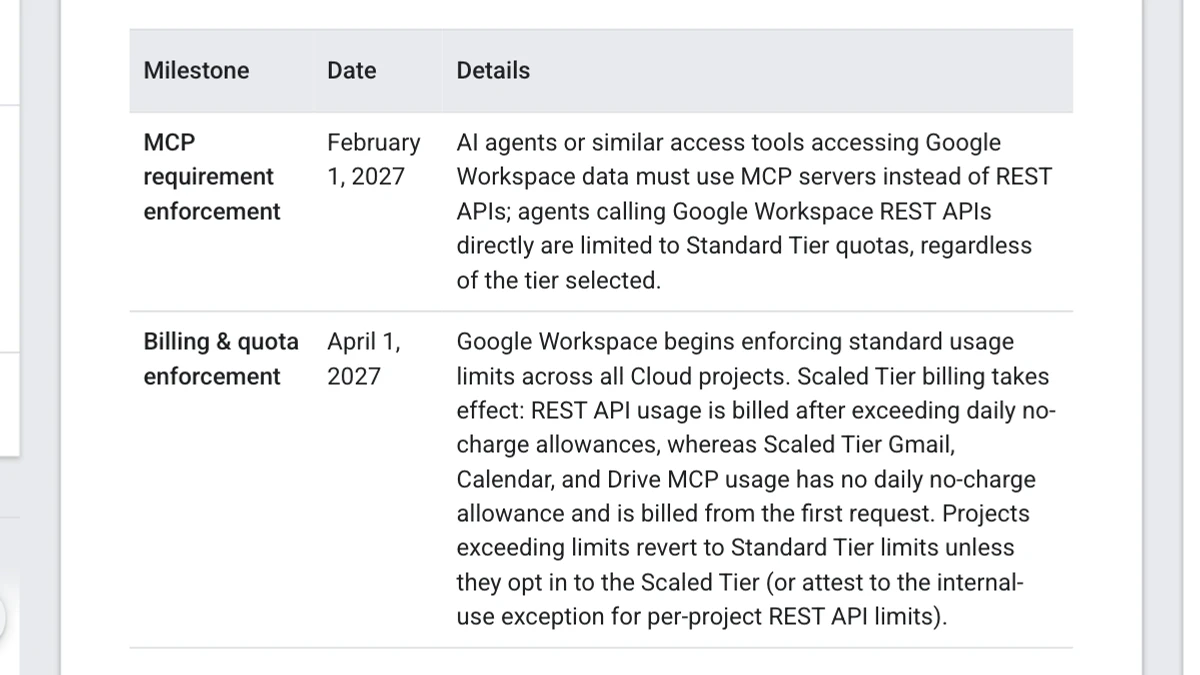
Scaled는 무료 한도를 조금 늘리는 버튼으로만 보면 곤란하다. 선택은 서비스 하나가 아니라 Cloud 프로젝트 전체에 적용된다. Scaled로 바꾸면 MCP 무료 할당이 사라지고, 과금 시행일부터 Gmail·Calendar·Drive MCP는 첫 성공 요청부터 과금한다. 기존 REST API의 일일 무료 허용량 설명을 MCP에 그대로 가져오지 말자. Google 공식 · Scaled Tier의 적용 범위와 과금
공식 문서는 각 프로젝트가 Standard 한도 안이면 등급을 바꿀 필요가 없다고 안내한다. 더 높은 MCP 한도가 필요하다면 결제 계정이 연결된 Scaled 선택과 별도 한도 증액 요청이 필요하다. 연결 시험 한 번을 끝내려고 바로 유료 등급부터 열 이유는 없다. Google 공식 · What you need to do
앞선 Gemini 4 Neon 사용법과 가격 글은 대화 앱 구독과 API 단가를 나눴다. 이번에는 여기에 ‘프로젝트의 요청 한도’가 더해진다. OpenRouter ZDR 설정 글에서 다룬 보관 조건도 연결 허가와 별개다. 메일이 AI에게 보이는지, 어떤 조건으로 처리되는지, 얼마만큼 요청할지는 서로 다른 질문이다.
처음 남길 결과는 ‘Gmail 자동화 완료’보다 작아도 된다. 내 연습 메일을 올바르게 찾았고, 초안이 맞고, 선택한 프로젝트와 등급을 알고 있다는 정도면 다음 판단이 쉬워진다. AI에게 편지함을 맡기려다가 청구서부터 새로 받는 일은 피하자.
자주 묻는 질문
연결했는데 도구가 보이지 않으면 바로 유료로 바꿔야 하나?
그렇게 판단할 수 없다. 설정 문서는 일부 Workspace MCP 도구가 순차 제공 중이라 일시적으로 사용 불가할 수 있다고 안내한다. 요청이 거부된다면 OAuth 클라이언트의 Use this client for an AI-powered agent 선택 여부도 확인해야 한다. 한도 문제인지, 인증 문제인지, 제공 상태인지 먼저 구분한다. Google 공식 · 제공 상태와 요청 거부 문제 해결
회사 관리자가 막은 연결도 개인용 빠른 설정으로 열 수 있나?
개인용 설정을 관리자 정책의 우회 경로로 쓰면 안 된다. Google 문서는 관리자가 OAuth 앱 접근, 외부 AI의 사용자 검토 정책과 감사 기록 등을 통제할 수 있다고 설명한다. 회사 계정은 담당자가 허용한 앱과 작업 범위 안에서 연결해야 한다. Google 공식 · Administrator controls and governance
팀 내부에서만 쓰면 MCP 무료 한도를 늘릴 수 있나?
문서의 내부용 예외는 조건에 맞는 프로젝트의 REST API 프로젝트별 한도를 위한 것이다. MCP 서버의 한도 증액에는 이 예외를 쓸 수 없으며 Scaled가 필요하다고 명시한다. ‘사내용’이라는 이름만 보고 연결 방식에 따른 조건을 합치지 말자. Google 공식 · Standard Tier with internal-use exception